Le LiDAR scanne la pièce et génère le plan coté en quelques secondes. Précis, sans crayon ni décamètre.
🧪
Vue 3D RoomPlan
Visualisez votre espace en trois dimensions avec les meubles, ouvertures et dimensions détectés automatiquement.
📄
Export PDF & DXF PRO
Générez un PDF professionnel avec cartouche, photos et cotes, ou un fichier DXF pour AutoCAD et BricsCAD.
🔁
Visite virtuelle 360°
Importez vos photos 360° et créez une visite interactive à partager avec vos clients.
📸
Galerie photos
Annotez et organisez vos photos de chantier directement dans le projet, liées au plan.
🌚
Nuage de points LiDAR PRO
Capturez un nuage de points 3D dense. Mesurez distances et surfaces, créez des coupes A/B et exportez en E57, PLY, LAS ou XYZ.
Simple & rapide
Comment ça marche ?
1
Scannez
Pointez votre iPhone et marchez lentement dans la pièce. Le plan se construit en temps réel.
2
Vérifiez
Ajustez le plan 2D, ajoutez des annotations et photos depuis l'éditeur intégré.
3
Exportez
Envoyez le PDF ou DXF par email, AirDrop ou enregistrez dans vos fichiers.
Documentation
Guide d'utilisation complet
Un manuel PDF de 221 pages qui documente 100 % des fonctionnalités de MTplans : du premier scan LiDAR jusqu'aux exports pro (DXF, PLY, LAS, E57), avec 4 cas pratiques métiers (agent immo, architecte, syndic, expert BTP) et un chapitre dédié au duo MTplans + Phantour. Gratuit, sans inscription.
MTplans — Le guide complet
Version 2.1+ — Août 2026
221 pages · 37 chapitres · 12 parties · PDF ~700 Ko
Libre de diffusion dans son intégralité sans modification · Aucune inscription requise
🏠
Accueil
▼
▶
Nouveau scan
Lance un relevé LiDAR pièce par pièce. Remplissez d'abord le cartouche puis nommez chaque pièce avant de scanner.
✚
Ajouter une pièce
Étend le projet en cours en ajoutant une pièce supplémentaire. Gardez l'iPhone allumé en vous déplaçant.
📍
Sauvegarder
Enregistre le plan, les annotations, les zones et les photos. Sauvegarde automatique toutes les 60 s et au passage en arrière-plan.
⇧
Partager / Archiver
Exporte le projet en .mtplans.zip partageable via AirDrop, iCloud ou e-mail. Réimportable sur un autre iPhone.
📁
Projets sauvegardés
Liste tous vos projets. Tap pour voir le détail. Boutons rapides : Ouvrir · Exporter · Supprimer.
🏛
En-tête PDF
Configure le bandeau affiché en haut de chaque page PDF : logo, nom du cabinet, coordonnées.
📐
Plan 2D
▼
🖖
Naviguer sur le plan
Pincez pour zoomer, glissez pour déplacer. Double-tap pour recentrer sur le plan complet.
🏷
Zones colorées
Chaque pièce est colorée selon sa fonction (salon, chambre, cuisine…). Les couleurs sont attribuées automatiquement ou modifiables dans l'éditeur.
✏
Éditeur de pièce
Tap sur une pièce pour l'éditer : retoucher les murs, ajouter du mobilier, annoter les mesures, modifier les ouvertures.
📷
Photos annotées
Appuyez longuement sur le plan pour ajouter une photo à un emplacement précis. Visible dans la galerie et exportable en PDF.
📄
Pièce manuelle
Dessinez une pièce manuellement pour les zones inaccessibles au LiDAR (encombrement, niche, dépendance).
🧪
Vue 3D
▼
🖖
Pivoter / zoomer
Glissez à 1 doigt pour pivoter, pincez à 2 doigts pour zoomer.
✂
Coupe à 1m30
Masque tout ce qui dépasse 1m30 pour voir le plan comme une vue en coupe horizontale.
🚪
Portes 3D détaillées
Génère portes et fenêtres en relief (cadre, panneaux, vitrages) à la place des trous nus du scan.
🎨
Couleurs personnalisées
Modifiez les couleurs des murs, sol, plafond, objets depuis le menu Outils.
👌
Modifier une ouverture
Appuyez sur une porte ou fenêtre 3D pour ouvrir son éditeur (nécessite Portes 3D activées).
📸
Galerie & Visite 360°
▼
🖼
Diaporama Photos
Affiche toutes les photos annotées du projet en plein écran avec leur localisation sur le plan.
🌏
Visite virtuelle 360°
Naviguez entre vos photos 360° Ricoh Theta ou similaires avec transition panoramique. Appuyez longuement sur le plan pour associer une photo 360° à un point.
⇧
Exporter PRO▼
📄
PDF complet
Génère un PDF multi-pages : page de garde, cartouche, plan 2D par pièce, photos. Filigrane en version gratuite.
✏
DXF (AutoCAD / BricsCAD)
Exporte le plan en format DXF compatible avec AutoCAD, BricsCAD et LibreCAD. Murs, ouvertures et arcs inclus.
🖼
Image PNG / JPEG
Exporte une vue du plan en image haute résolution.
🗚
Modèle 3D USDZ
Exporte le modèle 3D RoomPlan au format USDZ (Réalité Augmentée).
🌚
Nuage de points — E57 / PLY / LAS / XYZ PRO
Exporte le nuage de points dans les formats standards compatibles CloudCompare, Revit, AutoCAD et logiciels BIM.
🖶
Impression directe
Imprime le plan ou la vue 3D directement vers une imprimante AirPrint.
🌚
Nuage de points PRO▼
▶
Capturer un nuage
Depuis l'accueil, appuyez sur « Nouveau nuage » et marchez lentement dans l'espace. Le nuage de points se construit en temps réel avec le LiDAR.
🎨
Couleurs sémantiques / Photo
Basculez entre la colorisation sémantique (type de surface) et la colorisation photo (couleurs réelles) via le bouton bascule en haut de l'écran.
↕
Tranche Z (coupe horizontale)
Déplacez le curseur de hauteur pour afficher uniquement les points à une élévation donnée. Utile pour isoler un étage ou une zone spécifique.
✈
Coupes A/B
Placez deux points A et B pour créer une coupe transversale. Appuyez directement sur A ou B et glissez pour les repositionner. Ajustez la profondeur et l'élévation avec les curseurs.
↔
Outil Mesure / Distance
Mesurez des distances précises entre deux points du nuage. Placez le premier point, puis le second — la distance s'affiche automatiquement.
■
Outil Surface
Dessinez un polygone sur le nuage pour calculer la surface d'une zone. Tap pour ajouter des sommets, double-tap pour fermer le polygone.
📶
Gommer / Affiner / Texturer
Trois modes de traitement : supprimez les points indésirables (Gommer), réduisez le bruit (Affiner) ou appliquez les couleurs photo (Texturer).
⇧
Export E57 / PLY / LAS / XYZ PRO
Exportez le nuage dans les formats professionnels compatibles CloudCompare, Revit, AutoCAD et logiciels BIM. Sous-échantillonnage automatique pour les fichiers volumineux.
💡
Conseils LiDAR
▼
⚠
Limites du LiDAR
Le LiDAR peut avoir des difficultés avec les petites pièces (< 6 m²), couloirs étroits, surfaces réfléchissantes (miroirs, vitres, carrelage brillant) et espaces très encombrés.
↻
Recommencer un scan
Si un plan semble imparfait, recommencez depuis une zone différente de la pièce. L'app corrige automatiquement certains défauts.
☀
Lumière suffisante
Une bonne luminosité améliore la précision du LiDAR. Allumez toutes les lumières avant de scanner, surtout pour la vue Dollhouse.
📏
Précision indicative
Les mesures LiDAR donnent une bonne approximation mais comportent une marge d'erreur. Pour un dossier réglementaire, faites appel à un géomètre.
Feuille de route
Prochaines mises à jour
🔧 Prochainement
Planifié
Placement de coupes amélioréMeilleure précision du pointage A/B dans le nuage de points, avec loupe et snap magnétique.
💡 À l'étude
Vos idées bienvenues
Cotations manuelles avancéesPlacement libre de cotes avec styles personnalisables.
Vous avez une idée ?Vos retours guident directement le développement. Contactez-nous ci-dessous.
MTplans évolue régulièrement grâce aux retours de ses utilisateurs professionnels.
Aucune date définitive : nous privilégions toujours la qualité à la vitesse.
En préparation · Bientôt sur Mac App Store
MTplans Éditeur
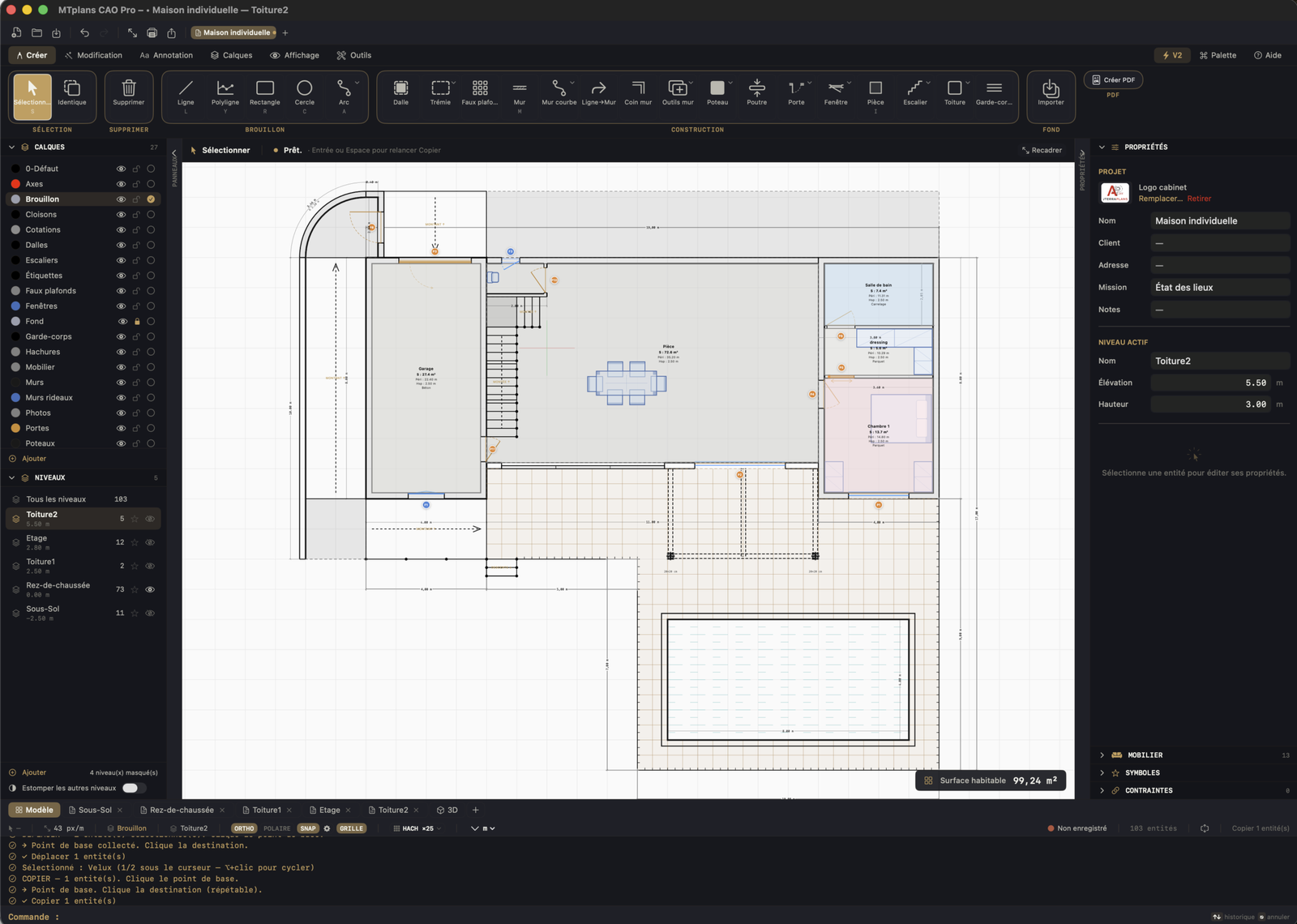
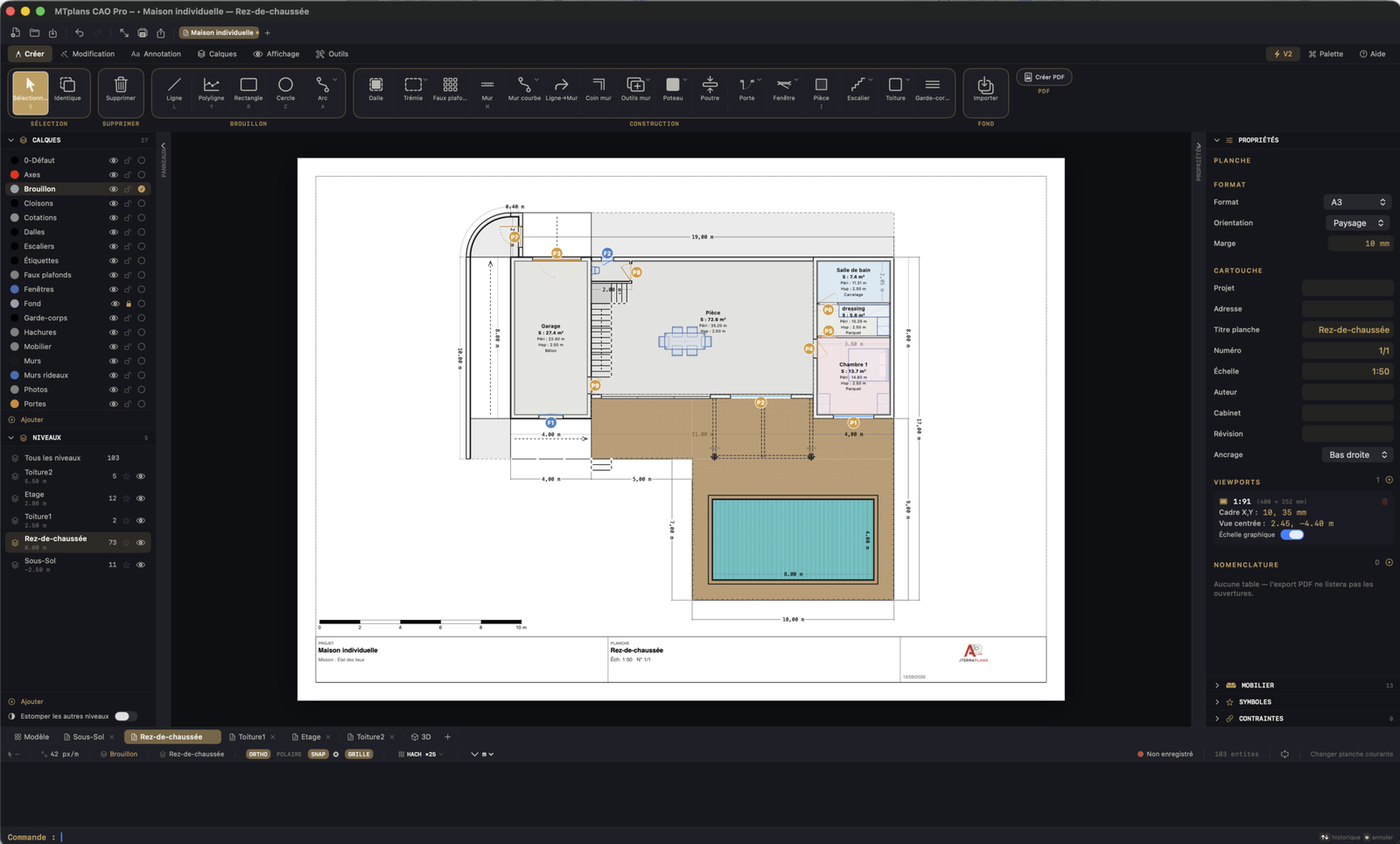
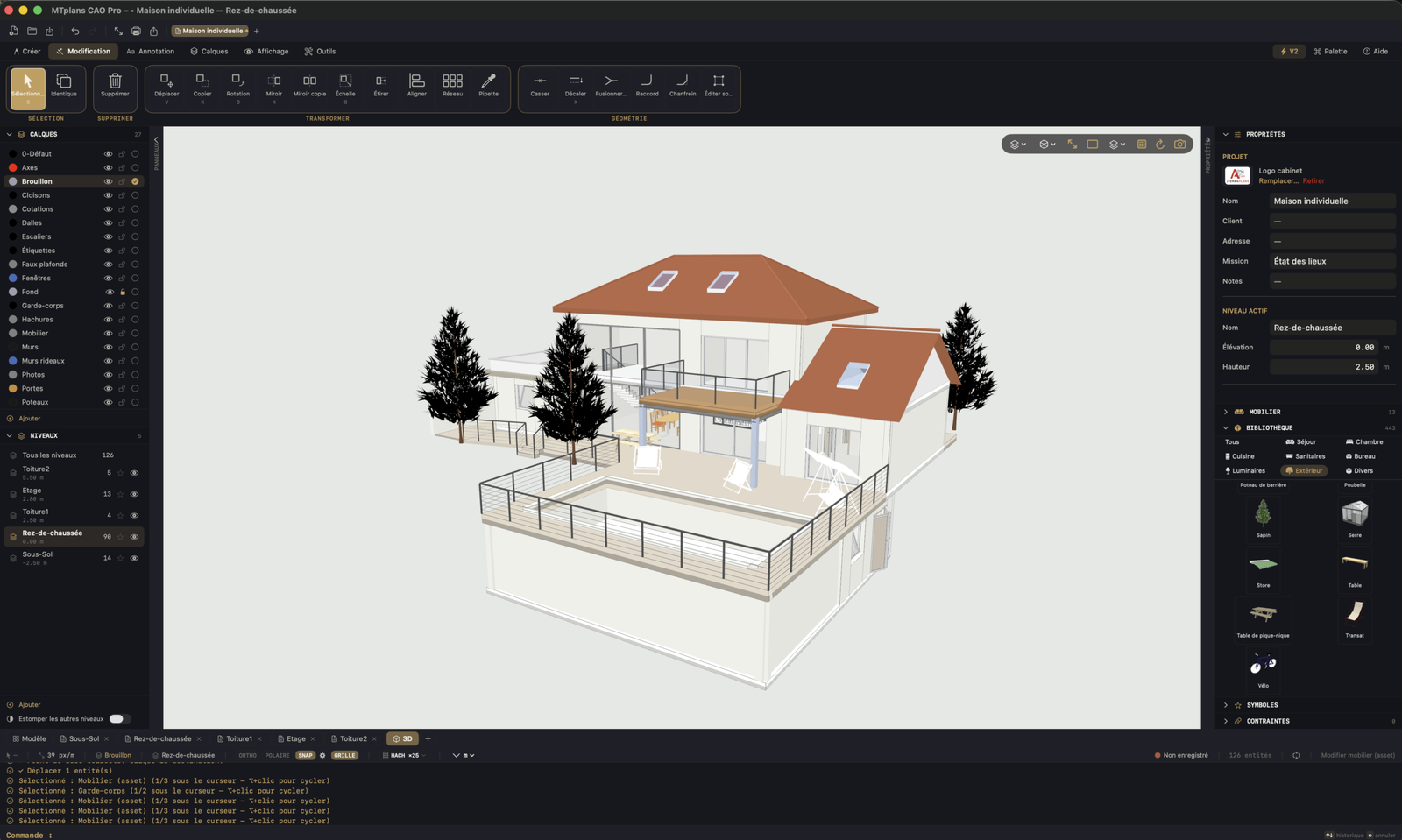
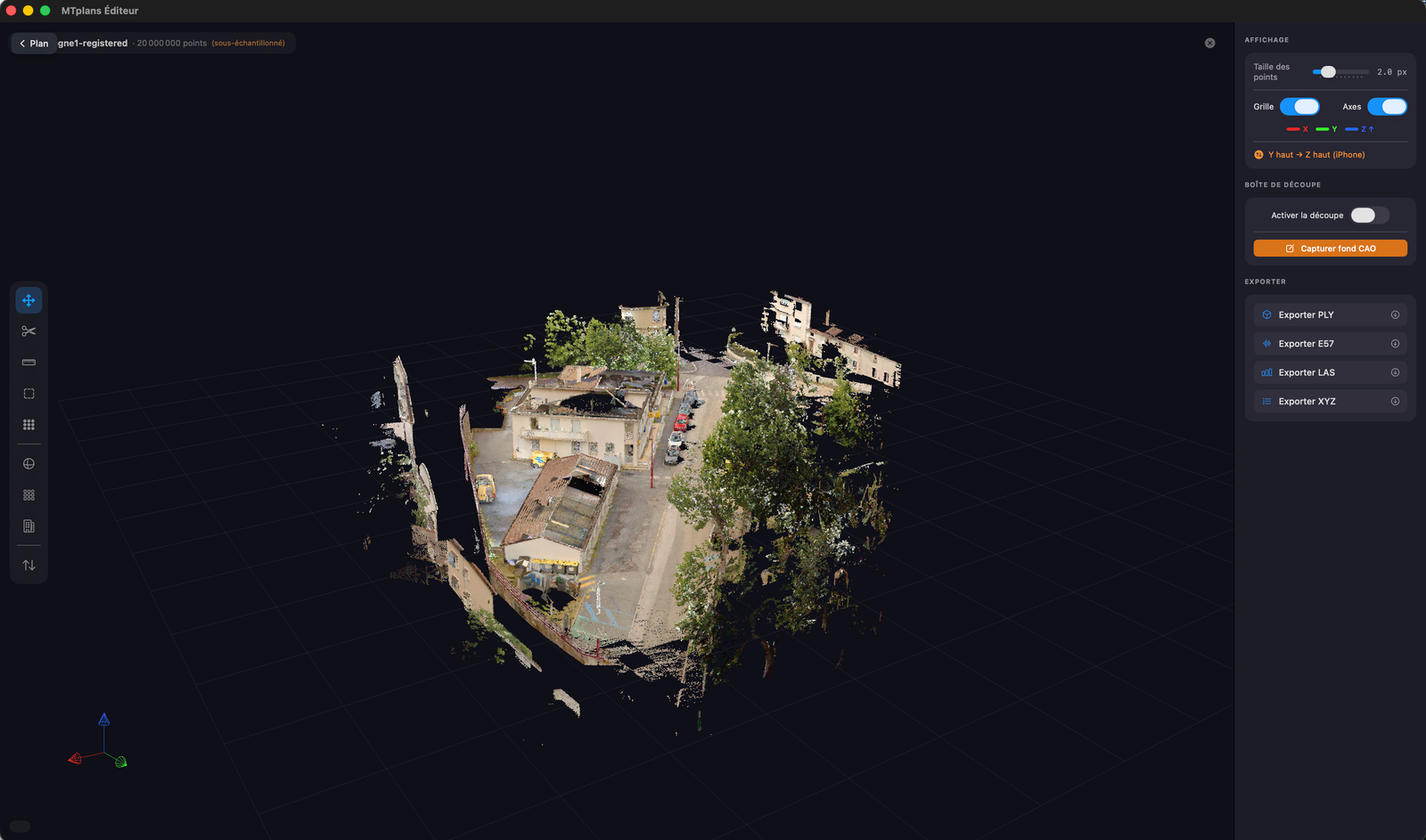
L'éditeur CAO desktop pour macOS qui complète MTplans iPhone / iPad. Vous scannez sur le terrain avec votre appareil Apple, vous retouchez et finalisez vos livrables sur Mac avec les outils d'édition avancés d'un vrai logiciel de plans techniques.Vous réalisez aussi un projet de A à Z comme un vrai outil CAO et traitements nuage de points.
Atelier CAO Pro
Retouche fine sur grand écran : calques, snap magnétique, inspecteur, cotations manuelles, symboles vectoriels étendus.
Import .mtplans iPhone
Reprenez sur Mac tous vos projets scannés sur iPhone Pro ou iPad Pro. AirDrop, iCloud ou drag-and-drop dans la fenêtre.
Nuage de points avancé
Rendu Metal haute performance, coupes de plans, détection auto de surfaces, exports E57 / PLY / LAS / XYZ. Photogrammétrie intégrée.
Exports pro renforcés
PDF sur-mesure avec cartouche professionnel, DXF multi-calques compatible AutoCAD / BricsCAD / LibreCAD, SVG vectoriel.
Aperçu — version en développement
Cliquez sur une capture pour l'agrandir. Interface non finale, susceptible d'évolution.
Vous souhaitez être prévenu de la sortie ?
Un message discret à jterraplans@gmail.com suffit. Aucune newsletter, aucun spam.